آموزش اتصال به سرور مجازی ویندوز
برای اتصال به سرور مجازی ویندوز از طریق ویندوز کافیست “Remote Desktop Connection” را از منوی “Start” باز کنید.
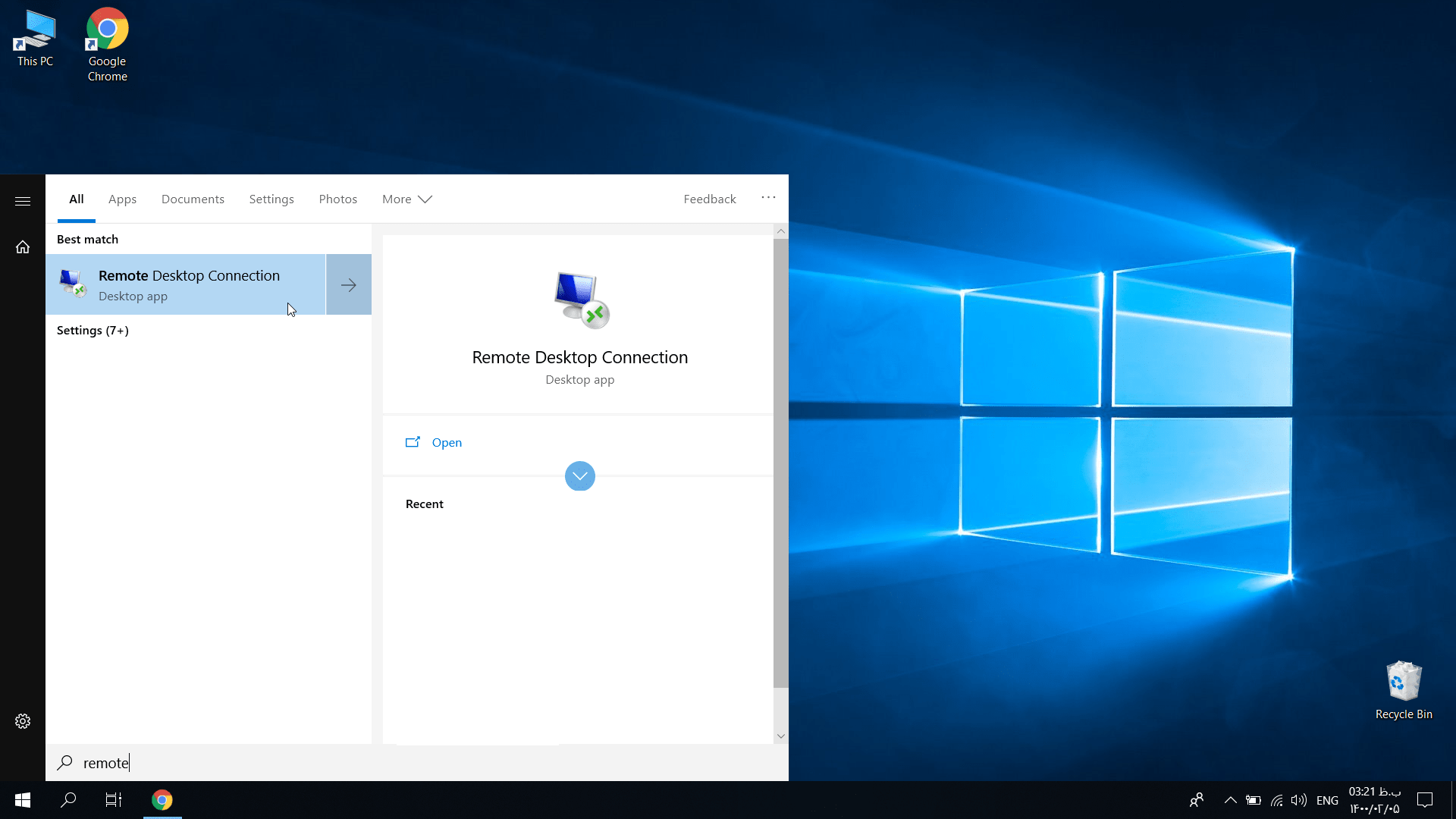
در فیلد مشخص شده در تصویر آیپی سرور مجازی خود را تایپ کنید. این آیپی را باید از طرف شرکت هاستینگ خود دریافت کرده باشید. هنگامی که سرور مجازی خود را خریداری کنید تیم گنجه ایمیلی برای شما ارسال میکند که مشخصات سرور مانند آی پی در ایمیل ذکر شده است.
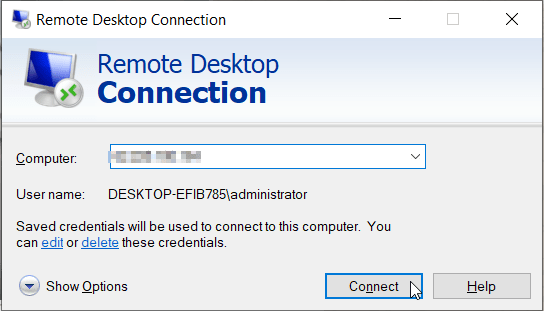
سپس بعد از کلیک کردن روی “connect” در فیلدهای مشخص شده یوزرنیم و پسورد vps خود را وارد نمایید.
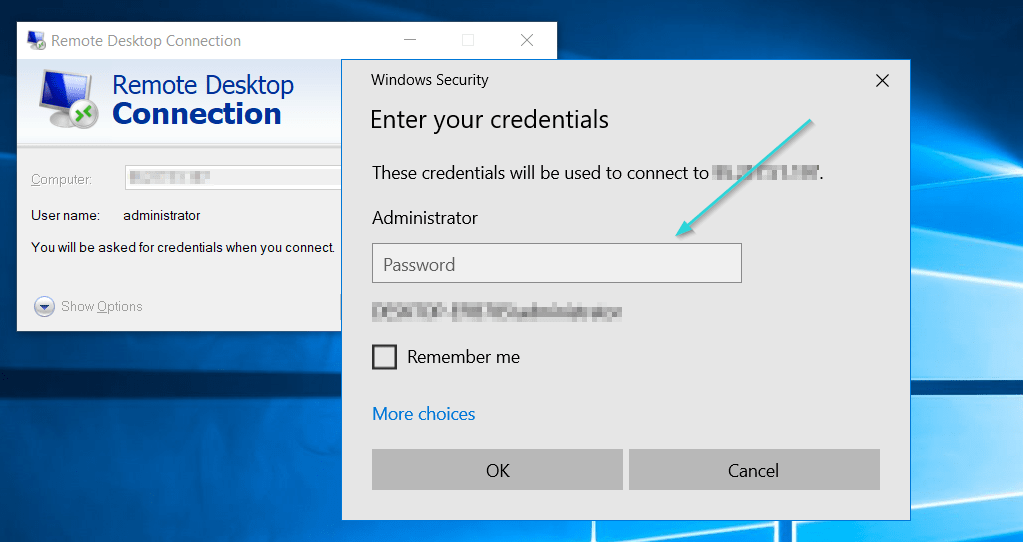
با فعال کردن تیک گرینه “Remember me” در تصویر بالا در مراجعههای بعدی دیگر نیازی به وارد کردن دوباره یوزر و پسورد نخواهید داشت. به همین راحتی و با طی کردن این مراحل میتوانید از طریق ویندوز به سرور مجازی خود متصل شوید.
اتصال به سرور مجازی ویندوز از طریق اندروید
اگر از سرور مجازی ویندوز برای راهاندازی سایت خود استفاده میکنید و دوست دارید از طریق اندروید نیز بتوانید آن را مدیریت کنید، کافیست اپلیکیشن “Remote Desktop Client” که با نام “RD client” نیز شناخته میشود را از طریق کافه بازار و یا پلی استور دانلود و نصب کنید. برای دانلود “RD Client” روی عبارت کلیک کنید. سپس مطابق مراحل گفته شده عمل کنید تا بتوانید سرور مجازی خود را به سیستم عامل اندروید متصل کنید.
در گام ابتدایی مطابق تصویر باید بر روی آیکون پلاس کلیک کنید. سپس بر روی گزینه دسکتاپ کلیک نمایید.
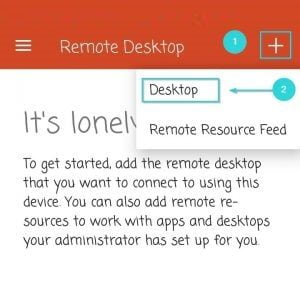
در “new tab” باز شده در فیلد اول IP سیستم مورد نظر خود را وارد کنید.
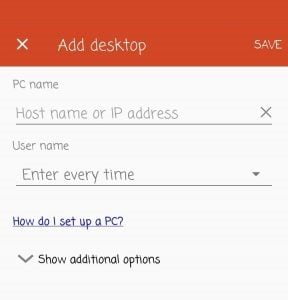
برای مطالعه ادامه مراحل میتوانید مقاله آموزش کار با RD client را بخوانید. با مطالعه این مطلب به راحتی خواهید آموخت که چگونه سرور مجازی ویندوز را به دستگاه اندروید متصل کنید.
یکی از فاکتورهای موفقیت سایت در موتورهای جستجو استفاده از خدمات هاستینگ مناسب است. شرکت میزبانی وب گنجه با ارائه بهترین سرور مجازی هم در ایران و هم در کشورهای خارجی از معتبرترین شرکتها در این زمینه است. اگر دوست دارید از سرور مجازی ارزان و با کیفیت برای کسب و کار آنلاین خود استفاده کنید، شرکت میزبانی وب گنجه را به شما معرفی میکنیم.
همچنین گنجه هاست دارای سرور مجازی بایننس است که از کیفیت بسیار بالایی برخوردار هستند. با خرید سرور مجازی ترید (Trade)، میتوانید تحریمها را دور زده و با سرعت بسیار بالا به خرید و فروش ارزهای دیجیتال بپردازید برای استفاده از این سرویس وارد صفحه خرید سرور مجازی بایننس شوید.
اتصال به سرور مجازی از طریق لینوکس
پس از نصب موفق برنامه کافیست در هر یک از فیلدها که در تصویر با شماره مشخص شدهاند اطلاعات لازم را وارد کنید.
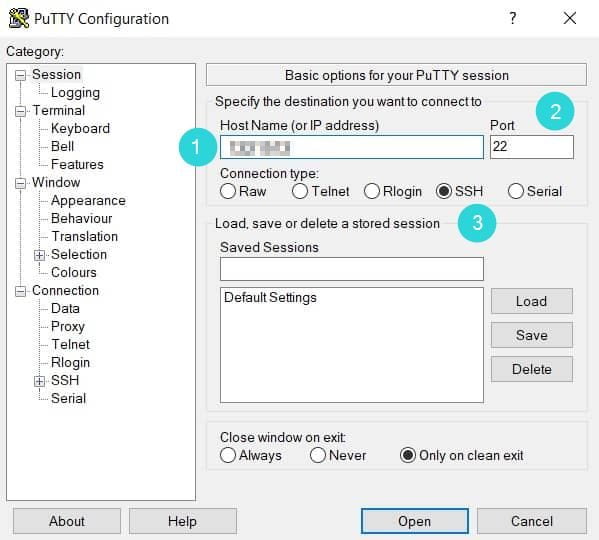
- در فیلد اول آی پی سرور خود را وارد کنید.
- در فیلد دوم به صورت پیشفرض پورت را روی ۲۲ تنظیم کنید.
- در گام سوم connection type را SSH قرار دهید.
در پایان روی گزینه “Open” کلیک کنید..
همانطور که میدانید یوزرنیم برای تمام سرورهای لینوکسی به طور پیشفرض “root” انتخاب شده است. بنابراین در این مرحله تنها پسورد خود را وارد کنید و بر روی اینتر کلیک کنید.
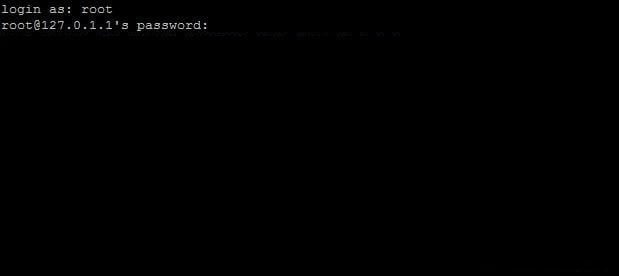
احتمالا به دلایل امنیتی شما قادر به مشاهده پسورد خود در هنگام تایپ آن نیستید. اما نگران نباشید، پسورد تایپ خواهد شد. اگر تمام این مراحل را به درستی طی کرده باشید میتوانید از این پس به راحتی سرور لینوکسی خود را در ویندوز مدیریت کنید.